 Trang chủ
 Sửa chữa
Mẹo Sửa Lỗi Image Retention Trên Màn Hình Laptop Trong 15 Phút
Nếu bạn thường xuyên làm việc với các phần mềm đồ họa, bảng tính Excel hay mở thanh công cụ cố định trong nhiều giờ, bạn sẽ thỉnh thoảng thấy bóng mờ của cửa sổ cũ vẫn "vấn vương" khi chuyển sang giao diện khác. Hiện tượng này được gọi là Image Retention (Lưu ảnh tạm thời).
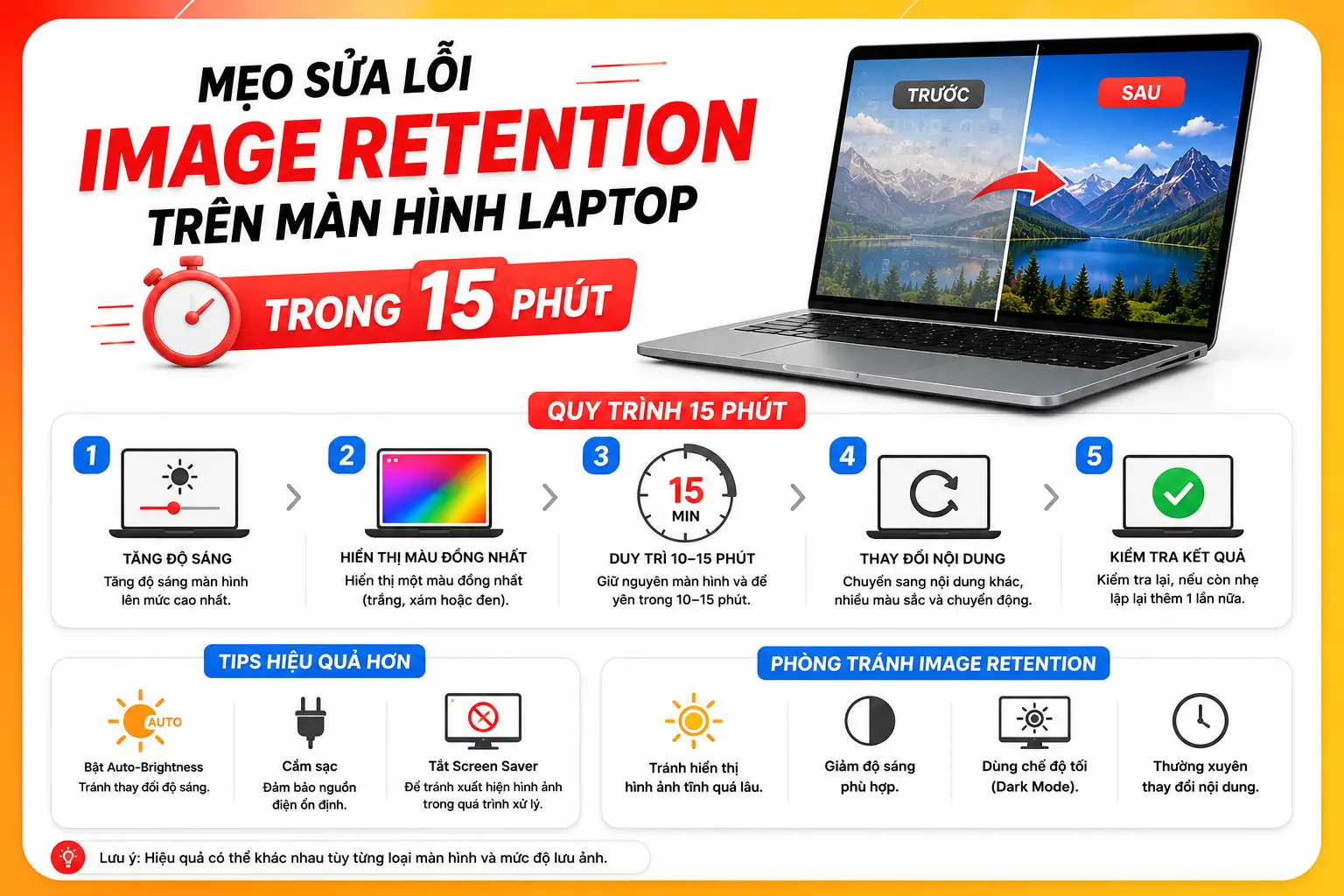
Về bản chất, các điểm ảnh (pixel) trên màn hình hoạt động bằng dòng điện. Khi giữ nguyên một hình ảnh quá lâu, các tinh thể lỏng hoặc bóng bán dẫn tại vị trí đó bị tích tụ điện áp dư thừa, dẫn đến việc chậm chuyển đổi trạng thái màu. Tin tốt là hiện tượng này hoàn toàn có thể khắc phục triệt để ngay tại nhà chỉ trong 15 phút.
⚡ Quy Trình 15 Phút Xử Lý Dứt Điểm Image Retention
Để giải phóng điện áp dư thừa và đưa các điểm ảnh về trạng thái cân bằng ban đầu, bạn hãy thực hiện đúng 3 bước sau:
Bước 1: Kích thích điểm ảnh bằng dải màu động (10 phút)
Cách làm: Mở ứng dụng YouTube và tìm kiếm từ khóa "Pixel Refresh" hoặc "Image Retention Fix". Chạy các video này ở chế độ toàn màn hình (Full Screen).
Cơ chế: Video sẽ chớp nháy liên tục các dải màu nguyên bản (Red - Green - Blue - White - Black). Việc bắt các điểm ảnh đóng/mở liên tục với tốc độ cao sẽ giải phóng hoàn toàn lượng điện áp đang bị kẹt tại bóng bán dẫn, làm sạch bóng mờ tức thì.
Bước 2: Hiệu chuẩn lại điểm ảnh với màn hình trắng (3 phút)
Cách làm: Mở một file ảnh màu trắng tinh khiết hoặc một trang trình duyệt trống, bật chế độ tràn màn hình.
Cơ chế: Màu trắng yêu cầu tất cả các sub-pixel hoạt động với cường độ tối đa đồng đều. Điều này giúp san phẳng mọi chênh lệch điện thế còn sót lại trên toàn bộ tấm nền.
Bước 3: Tắt màn hình xả nhiệt (2 phút)
Cách làm: Tắt màn hình hoặc gập máy lại trong khoảng 2 phút.
Cơ chế: Cho phép tấm nền và bộ điều khiển màn hình (Display Controller) hạ nhiệt và ngắt hoàn toàn dòng điện, giúp trạng thái tinh thể khôi phục lại 100% ban đầu.
🛡️ Thói Quen Sử Dụng Giúp Màn Hình Luôn "Sạch Bóng Mờ"
Để tránh gặp lại lỗi Image Retention trong quá trình làm việc hàng ngày, H2Tech khuyên bạn nên thiết lập 3 cài đặt đơn giản sau:
Bật tính năng Tự động ẩn Taskbar: Thanh công cụ phía dưới là nguyên nhân hàng đầu gây ra bóng mờ. (Vào Settings -> Personalization -> Taskbar -> Bật Automatically hide the taskbar).
Cài đặt Screen Timeout từ 3 - 5 phút: Giúp màn hình tự động nghỉ khi bạn đứng dậy đi lấy nước hoặc nghe điện thoại.
Sử dụng Trình chiếu hình nền (Slide Show): Thay vì dùng 1 hình nền tĩnh duy nhất, hãy cài đặt chế độ tự đổi hình nền sau mỗi 10 - 15 phút để các điểm ảnh liên tục được làm mới.
Image Retention chỉ là một phản ứng vật lý tạm thời của các dòng màn hình độ phân giải cao và hoàn toàn không phải là hỏng hóc phần cứng. Chỉ cần nắm rõ quy trình 15 phút trên, bạn hoàn toàn có thể yên tâm làm việc mượt mà mỗi ngày.
Hi vọng những chia sẻ trên của H2Tech sẽ giúp bạn tự tin làm chủ thiết bị, dễ dàng xử lý dứt điểm hiện tượng Image Retention chỉ trong vài phút và giữ cho màn hình chiếc laptop yêu quý luôn sắc nét, chuẩn màu nhất. Và đừng quên ghé thăm H2Tech để trải nghiệm và lựa chọn cho mình những mẫu máy phù hợp nhé!

Ưu đãi khi mua laptop tại H2Tech
🎒 Tặng balo + chuột không dây
🧾 Bảo hành 6 tháng phần cứng – hỗ trợ phần mềm trọn đời
💳 Trả góp 0% qua thẻ tín dụng hoặc CCCD
🚚 Ship COD toàn quốc – giao nhanh 2h khu vực TP.HCM, Bình Dương, Đồng Nai
🧰 Miễn phí vệ sinh, bảo dưỡng trọn đời
🎓 Giảm 3% cho sinh viên & khách hàng cũ
Laptop H2Tech – Uy tín – Tận tâm – Trách nhiệm
🌐 Website: https://laptoph2tech.com
☎️ Hotline: 093.333.9928 – 089.999.2440 – 0938.878.921
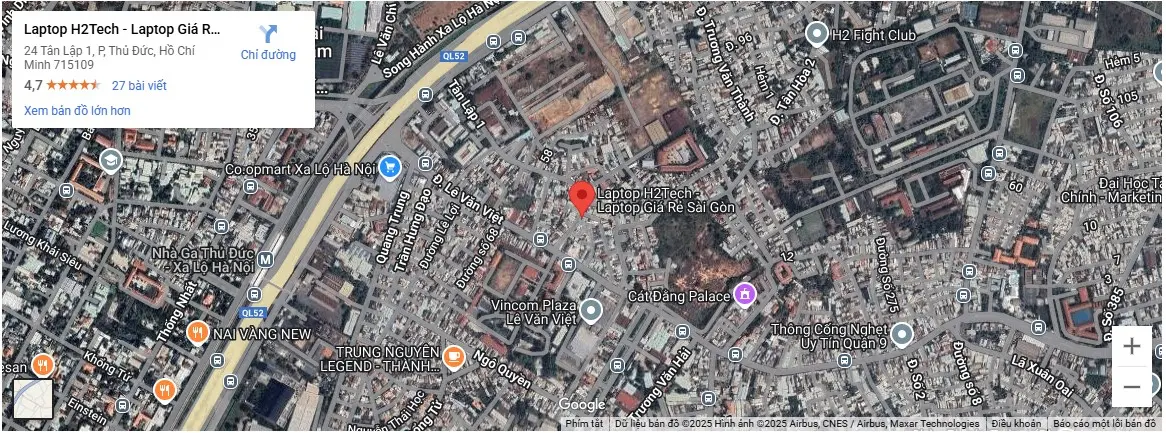
📍 Địa chỉ : 24 Tân Lập 1 - P. Tăng Nhơn Phú - TP. Hồ Chí Minh
Xem chỉ dẫn tới cửa hàng H2Tech tại đây nhé!
Bài viết liên quan